Podesite cene oglasa
U ovoj sekciji podešavate pravila cena i uslove rezervacije za vaš oglas. Dostupna polja mogu se razlikovati u zavisnosti od toga da li upravljate hotelom ili privatnim smeštajem.
Podešavanje cena za hotel
1. Vreme prijave
Unesite vreme od kada je dozvoljena prijava gostiju (na primer: 13:00 ili 14:00). Koristite 24-časovni format.
2. Vreme odjave
Definišite vreme do kada je potrebno da gosti napuste smeštaj (na primer: 10:00 ili 11:00). Koristite 24-časovni format.
3. Minimalni broj dana unapred za rezervaciju
Odredite koliko dana unapred je potrebno da rezervacija bude napravljena. Ostavite prazno ukoliko ne želite da postavite ovo ograničenje.
4. Minimalan broj noćenja
Postavite minimalan broj noćenja po rezervaciji. Ostavite prazno ako ne želite da ograničite minimalni boravak.
5. Osnovna cena
Unesite standardnu cenu vašeg hotela. Ovo je podrazumevana cena koju gosti vide prilikom rezervacije.
6. Omogući dodatne troškove
Aktivirajte ovu opciju ukoliko želite da dodate dodatne troškove.
7. Naziv dodatnog troška
Unesite naziv dodatnog troška (na primer: Naknada za čišćenje, Boravišna taksa, Doručak).
8. Iznos dodatnog troška
Unesite iznos dodatnog troška.
9. Način obračuna
Izaberite kako će se dodatni trošak obračunavati:
- Jednokratno – Naplaćuje se jednom po rezervaciji.
- Po osobi – Naplaćuje se po gostu.
10. Dodaj stavku
Kliknite na Dodaj stavku kako biste sačuvali dodatni trošak. Po potrebi možete dodati više dodatnih troškova.
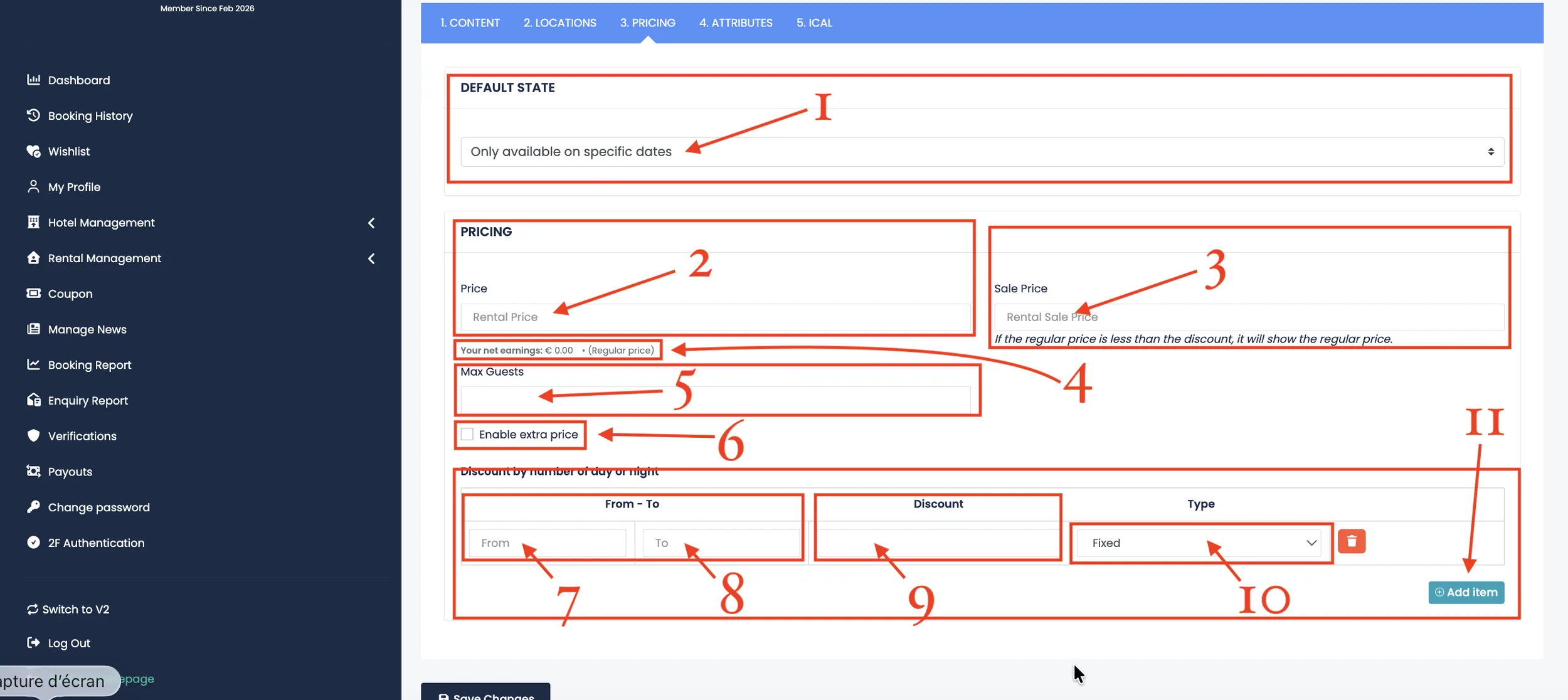
Podešavanje cena za privatni smeštaj
1. Podrazumevano stanje
Odredite početni status dostupnosti smeštaja. Na primer, možete izabrati da bude dostupan samo u određenim datumima.
2. Osnovna cena
Unesite standardnu cenu smeštaja.
3. Cena sa popustom
Ukoliko želite da ponudite sniženu cenu, unesite je ovde. Ako je redovna cena niža od cene sa popustom, biće prikazana redovna cena.
4. Vaša neto zarada
Ovo polje prikazuje procenjenu zaradu na osnovu redovne cene, nakon obračuna provizije platforme.
5. Maksimalan broj gostiju
Unesite maksimalan broj gostiju koji je dozvoljen u ovom smeštaju.
6. Omogući dodatne troškove
Aktivirajte ovu opciju ukoliko želite da dodate dodatne troškove u okviru smeštaja.
7. Od – Do
Definišite raspon dana ili noćenja za posebna pravila cena.
8. Vrednost popusta
Unesite iznos popusta za izabrani raspon.
9. Vrsta popusta
Izaberite da li je popust fiksni iznos ili procenat.
10. Dodaj stavku
Kliknite na Dodaj stavku kako biste primenili pravilo popusta. Možete kreirati više pravila po potrebi.
Pre nego što sačuvate izmene, pažljivo proverite sve unete cene. Pravilno podešene cene smanjuju mogućnost nesporazuma i povećavaju poverenje gostiju.
Cene definisane u ovoj sekciji javno su prikazane i vidljive svim korisnicima na stranici vašeg oglasa. Možete postaviti redovnu cenu ili dodati cenu sa popustom kako bi se prikazalo sniženje.
Međutim, konačna cena smeštaja ili sobe, po kojoj će se izvršiti rezervacija, podešava se u sekciji dostupnosti. Da biste definisali tačne cene za određene datume i periode, posetite: Podesite dostupnost.
U sekciji dostupnosti određujete tačnu cenu po sobi ili smeštaju za izabrane datume. To je cena koja će važiti prilikom rezervacije.